
Google baru-baru ini membuat pengumuman yang cukup serius untuk semua pengguna ponsel Android di seluruh dunia.
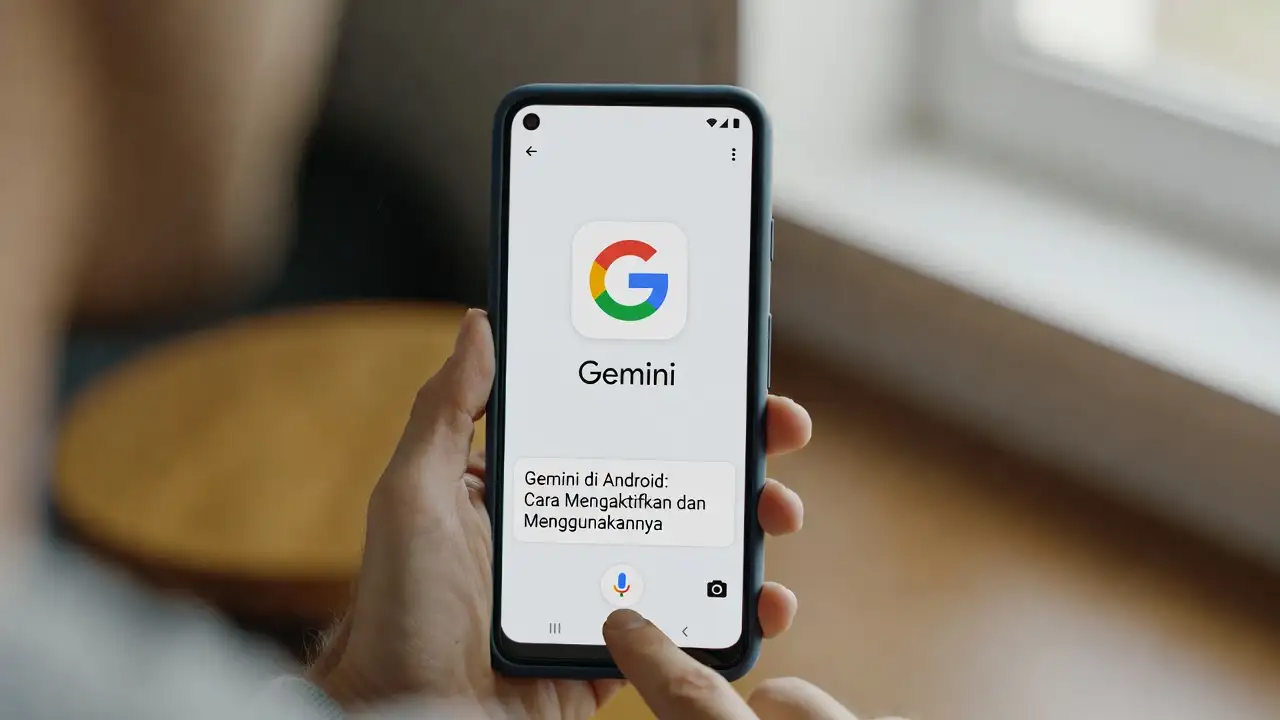
Perusahaan teknologi raksasa tersebut resmi menggantikan Google Assistant dengan Gemini sebagai asisten default di seluruh perangkat Android mulai tahun dua ribu dua puluh enam.
Ini berarti jutaan pengguna HP di Indonesia akan segera berhadapan dengan Gemini sebagai teman baru di genggaman mereka.
Namun kenyataannya, masih banyak pengguna yang belum tahu bagaimana cara mengaktifkan Gemini, apa bedanya dengan Google Assistant yang sudah mereka kenal selama bertahun-tahun, atau fitur apa saja yang bisa dimanfaatkan.
Jangan khawatir, artikel ini akan menjawab semua pertanyaan kamu dari cara aktivasi yang mudah hingga tips memaksimalkan Gemini di ponsel Android secara praktis dan langsung bisa diterapkan.
Apa Itu Gemini di Android dan Mengapa Penting?
Pertama-tama, penting untuk memahami bahwa Gemini bukanlah sekadar asisten suara biasa seperti Google Assistant yang kamu kenal selama ini.
Google Assistant hanya bisa menyetel alarm, memutar musik, atau menjawab pertanyaan sederhana dengan data yang terbatas.
Gemini adalah sesuatu yang jauh lebih canggih karena berbasis pada model bahasa besar atau Large Language Model yang sama powerful dengan ChatGPT dan Claude.
Sebagai AI generatif, Gemini di Android mampu memahami konteks percakapan yang panjang dan kompleks, menganalisis gambar dari kamera HP kamu, membantu menulis teks yang lebih baik, merangkum halaman web secara instan, hingga menjalankan tugas lintas aplikasi secara langsung dari layar HP tanpa perlu keluar aplikasi.
Google telah mengumumkan bahwa Google Assistant tidak akan lagi tersedia di sebagian besar smartphone Android dan akan dihapus dari Play Store dalam waktu dekat.
Ini bukan keputusan yang dibuat secara tiba-tiba, melainkan hasil dari pengembangan bertahun-tahun untuk membuat asisten AI yang benar-benar cerdas dan berguna.
Gemini adalah masa depan asisten AI di ekosistem Android, dan belajar menggunakannya sekarang adalah investasi terbaik untuk produktivitas kamu di tahun-tahun mendatang.
Persyaratan Sebelum Mengaktifkan Gemini
Sebelum kamu mulai mengaktifkan Gemini, ada beberapa persyaratan dasar yang perlu kamu penuhi agar tidak ada masalah nantinya.
Perangkat yang Kompatibel
Hampir semua HP Android dengan versi sistem operasi Android 10 atau lebih tinggi sudah mendukung Gemini.
Jadi jika ponsel kamu sudah cukup tua, mungkin ini adalah saat yang tepat untuk update sistem operasi ke versi terbaru.
Namun, untuk fitur-fitur advanced seperti seamless action yang bisa mengontrol lintas aplikasi, kamu memerlukan Android versi 15 atau lebih tinggi dengan One UI 7.0 ke atas, terutama jika kamu pengguna Samsung Galaxy.
Akun Google yang Aktif
Kamu wajib login dengan akun Google yang aktif untuk bisa menggunakan Gemini.
Pastikan email dan password akun Google kamu masih ingat.
Jika kamu belum punya akun Google, buatkan terlebih dahulu karena proses pembuatannya gratis dan mudah sekali.
Aplikasi Gemini Terbaru
Unduh aplikasi Google Gemini terbaru dari Google Play Store jika belum terinstal di HP kamu.
Pastikan aplikasi selalu terupdate agar mendapatkan fitur dan improvement terbaru dari Google.
Koneksi Internet Aktif
Gemini membutuhkan koneksi internet yang stabil dan aktif untuk berfungsi dengan optimal.
Baik menggunakan WiFi maupun data seluler, pastikan kamu memiliki koneksi yang cukup kuat.
Cara Mengaktifkan Gemini sebagai Asisten Default di Android
Ada dua metode berbeda yang bisa kamu gunakan untuk mengaktifkan Gemini sebagai asisten default di HP Android kamu.
Metode Pertama: Melalui Aplikasi Google
Langkah pertama adalah buka aplikasi Google di HP Android kamu.
Cari foto profil kamu atau inisial nama kamu yang biasanya berada di pojok kanan atas layar.
Tap foto profil tersebut dan cari menu yang bertuliskan Setelan atau Settings.
Di dalam menu Setelan, pilih opsi yang bertuliskan Asisten Google atau Google Assistant.
Pada layar berikutnya, kamu akan melihat opsi Asisten digital dari Google.
Tap opsi tersebut dan pilih Gemini dari daftar asisten yang tersedia.
Ikuti instruksi yang muncul di layar dan konfirmasi peralihan dari Google Assistant ke Gemini.
Proses ini biasanya hanya membutuhkan waktu kurang dari satu menit.
Metode Kedua: Melalui Pengaturan HP
Metode kedua adalah melalui menu Pengaturan bawaan HP Android kamu.
Buka aplikasi Setelan di HP kamu seperti biasanya.
Cari menu Aplikasi atau Applications dan tap.
Di dalam menu Aplikasi, cari opsi yang bertuliskan Asisten atau Assistant.
Tap Asisten dan pilih Asisten digital dari Google.
Dari daftar yang muncul, pilih Gemini.
Ikuti petunjuk di layar sampai selesai.
Metode ini sangat mudah dan tidak memerlukan pengetahuan teknis yang rumit.
Cara Memanggil Gemini Setelah Diaktifkan
Setelah Gemini diaktifkan sebagai asisten default, kamu bisa memanggilnya dengan tiga cara berbeda.
Cara pertama adalah mengucapkan “Ok Google” dari HP kamu, sama seperti saat menggunakan Google Assistant dulu.
Cara kedua adalah dengan menekan lama tombol daya HP kamu, ikon Gemini akan muncul dan langsung terbuka.
Cara ketiga adalah dengan menggeser ke atas dari sudut bawah layar HP kamu, ini adalah cara paling mudah untuk akses Gemini sambil menggunakan aplikasi lain.
Cara Mengaktifkan Fitur “Ok Google” di Gemini
Fitur “Ok Google” adalah voice trigger yang memungkinkan kamu memanggil Gemini tanpa perlu menyentuh layar HP sama sekali.
Ini sangat berguna saat kamu sedang memasak, berkendara, atau tangan sedang sibuk dengan hal lain.
Pertama, buka aplikasi Gemini di HP Android kamu.
Tap foto profil atau inisial nama kamu di pojok kanan atas.
Masuk ke menu Setelan atau Settings.
Cari opsi yang bertuliskan Bicara dengan Gemini tanpa perlu menyentuh perangkat atau Talk to Gemini without touching your device.
Aktifkan toggle atau switch yang ada di samping opsi tersebut.
Setelah diaktifkan, cukup ucapkan “Ok Google” dari layar manapun, termasuk saat layar HP terkunci, dan Gemini akan langsung merespons kamu.
Penting untuk diketahui bahwa fitur Voice Match harus dikalibrasi dengan suara kamu agar tidak mudah terpicu oleh suara orang lain atau suara dari TV.
Kalibrasikan voice match dengan mengikuti instruksi yang diberikan oleh aplikasi Gemini.
Fitur-Fitur Unggulan Gemini di Android
Gemini di Android hadir dengan berbagai fitur canggih yang jauh melampaui kemampuan Google Assistant lama.
Chat Teks dan Percakapan Cerdas
Kamu bisa mengetik atau mengucapkan pertanyaan apapun kepada Gemini, dari pertanyaan sederhana hingga pertanyaan kompleks sekalipun.
Gemini memahami konteks dari percakapan panjang dan memberikan jawaban yang jauh lebih mendalam dan relevan dibanding Google Assistant.
Jika kamu merasa kurang puas dengan jawaban pertama, kamu bisa langsung melanjutkan percakapan untuk mendapatkan perspektif yang lebih baik.
Analisis Gambar via Kamera
Arahkan kamera HP kamu ke objek apapun, makanan yang tidak tahu namanya, teks yang tidak bisa dibaca, atau produk yang ingin kamu ketahui detailnya.
Gemini akan langsung menganalisis gambar dari kamera real-time dan memberikan penjelasan detail tentang apa yang sedang kamu tunjuk.
Fitur ini sangat berguna saat berbelanja, memasak, atau sedang traveling dan ingin tahu tentang tempat yang baru kamu kunjungi.
Gemini Live: Percakapan Suara Real-Time
Gemini Live adalah fitur ngobrol dua arah secara real-time yang mendukung interupsi natural, artinya kamu bisa mengganggu Gemini di tengah-tengah jawaban tanpa harus menekan tombol apapun.
Fitur ini kini tersedia gratis untuk semua pengguna di Android, jadi kamu tidak perlu berlangganan apapun untuk menggunakannya.
Pengalaman ngobrol dengan Gemini Live terasa jauh lebih natural dibanding mengetik-ketik di textbox.
Kontrol Lintas Aplikasi
Kamu bisa membuat alarm, mengirim pesan, membuka aplikasi favorit, mengatur kalender, atau bahkan mengontrol smart home langsung dari percakapan dengan Gemini.
Semua itu bisa dilakukan tanpa perlu meninggalkan layar Gemini dan pindah ke aplikasi lain.
Ini menghemat waktu dan membuat workflow kamu lebih efisien.
Overlay di Atas Aplikasi Lain
Gemini bisa ditampilkan sebagai overlay di atas aplikasi yang sedang terbuka.
Ini memungkinkan kamu untuk langsung bertanya kepada Gemini tentang konten yang sedang kamu lihat tanpa harus keluar dari aplikasi tersebut.
Misalnya, saat membaca artikel panjang di browser, kamu bisa tanya Gemini untuk merangkum artikel itu atau menerjemahkan bagian-bagian yang tidak kamu mengerti.
Gemini di Samsung Galaxy vs HP Android Lain
Pengguna Samsung Galaxy mendapat pengalaman Gemini yang sedikit berbeda dari pengguna HP Android merek lain.
Ini karena Samsung mengintegrasikan Gemini dengan One UI, interface custom Samsung.
Pada HP Samsung Galaxy dengan Android 15 dan One UI 7.0 atau lebih tinggi, menekan lama tombol samping atau Side Key yang biasanya digunakan untuk Bixby akan secara otomatis meluncurkan Gemini sebagai asisten bawaan.
Selain itu, fitur seamless action yang memungkinkan Gemini untuk mengkopy informasi dari satu aplikasi ke aplikasi lain menggunakan perintah suara juga hanya tersedia di konfigurasi One UI 7.0 ke atas.
Untuk HP merek lain seperti Xiaomi, Oppo, Vivo, atau Realme, proses aktivasi Gemini mengikuti metode standar melalui menu Setelan Android seperti yang sudah dijelaskan sebelumnya.
Tidak ada perbedaan signifikan dalam fitur atau kemampuan, hanya cara akses yang sedikit berbeda.
Gemini Android Gratis vs Gemini Advanced
Ada dua versi Gemini yang bisa kamu gunakan, yaitu versi gratis dan versi berbayar yang bernama Gemini Advanced.
Versi gratis sudah memberikan akses ke fitur chat teks dan gambar yang sangat powerful.
Fitur Gemini Live atau percakapan suara real-time juga bisa digunakan gratis, meskipun versi Advanced mungkin memiliki stabilitas yang lebih baik.
Versi gratis menggunakan model AI Gemini 2.0 Flash yang sangat cepat dan capable untuk mayoritas tugas.
Versi Advanced menggunakan model yang lebih powerful yaitu Gemini 2.0 Pro untuk hasil yang lebih dalam.
Jika kamu berlangganan Google One AI Premium, kamu akan mendapatkan akses ke Deep Research untuk riset mendalam, Gems untuk membuat AI custom sesuai kebutuhan, dan context window satu juta token yang memungkinkan Gemini mengingat percakapan yang jauh lebih panjang.
Untuk mayoritas pengguna, versi gratis sudah cukup powerful dan tidak perlu upgrade ke Advanced.
Tips Memaksimalkan Gemini di Android
Ada beberapa tips praktis yang langsung bisa kamu terapkan untuk mendapatkan hasil maksimal dari Gemini di Android.
Pertama, gunakan fitur overlay saat sedang browsing internet atau membaca artikel panjang.
Aktifkan Gemini di atas browser kamu untuk langsung merangkum artikel tanpa harus berpindah ke aplikasi lain atau scroll berkali-kali.
Kedua, manfaatkan Gemini untuk multitasking saat sedang melakukan aktivitas lain.
Panggil Gemini dengan mengucapkan “Ok Google” saat kamu sedang memasak, berkendara, atau berolahraga untuk bertanya tentang berbagai hal tanpa perlu menyentuh layar HP.
Ketiga, integrasikan Gemini dengan Google Calendar kamu.
Minta Gemini untuk menambahkan jadwal, pengingat, atau acara langsung ke Calendar cukup dengan perintah suara.
Keempat, gunakan fitur kamera Gemini saat sedang berbelanja di toko.
Arahkan kamera ke produk yang ingin kamu beli dan tanya Gemini tentang harga pasaran, spesifikasi detail, atau ulasan produk dari berbagai sumber.
Kelima, coba Gemini Live untuk belajar atau brainstorming ide.
Gunakan fitur suara real-time untuk latihan diskusi, belajar bahasa asing, atau brainstorming ide konten untuk media sosial kamu.
Saatnya Beralih ke Gemini
Dengan Google Assistant yang akan resmi pensiun, Gemini di Android bukan lagi sekadar pilihan alternatif yang nice to have.
Ini adalah asisten AI masa depan yang wajib dikuasai oleh setiap pengguna Android untuk tetap produktif.
Mulai dari cara aktivasi yang sederhana hingga fitur-fitur canggih yang bisa mengubah cara kamu bekerja, kini tidak ada alasan lagi untuk tidak beralih dari Google Assistant ke Gemini.
Unduh aplikasi Gemini sekarang juga, aktifkan sebagai asisten default, dan mulai eksplorasi fitur-fiturnya yang luar biasa.