
Lagi asyik minta ChatGPT nulis artikel panjang, tiba-tiba muncul pesan “Network Error” di tengah respons. Frustasi banget kan?
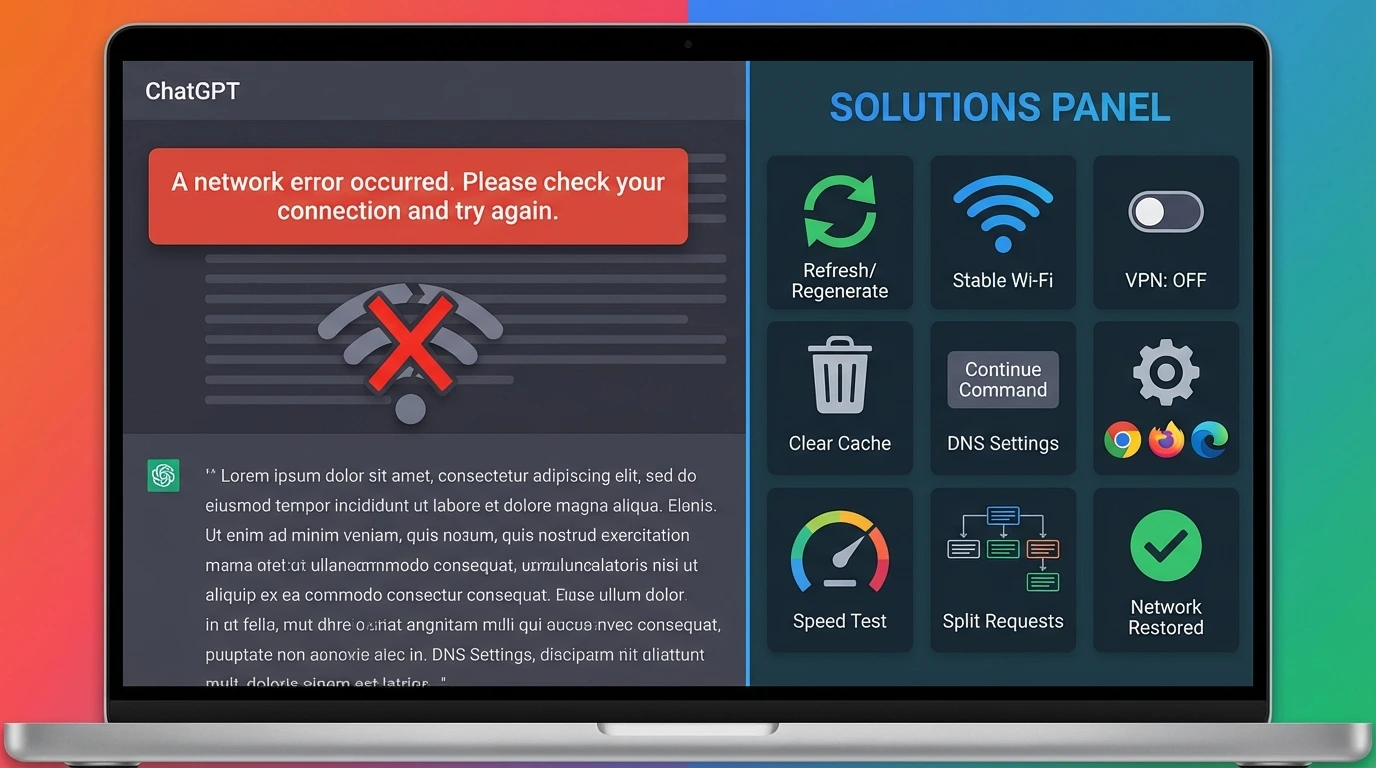
Error “Network Error” atau “A network error occurred” adalah masalah paling umum yang dialamin pengguna ChatGPT. Biasanya muncul pas ChatGPT lagi kirim respons panjang atau koneksi internet kamu tiba-tiba drop.
Tenang, error ini sebenernya gampang diatasi kalau kamu tau penyebab dan solusinya. Yuk langsung aja kita bahas tuntas.
Kenapa Muncul Error “Network Error”?
Koneksi Internet yang Gak Stabil
WiFi atau mobile data yang lemah bikin koneksi putus-putus pas ChatGPT lagi kirim respons. Ping tinggi atau packet loss juga ganggu transmisi data antara perangkat kamu sama server OpenAI.
Bandwidth yang gak cukup buat handle data stream bikin error ini makin sering muncul. Apalagi kalau kamu pake WiFi publik yang banyak penggunanya.
Respons ChatGPT Kepanjangan
Browser bisa timeout kalau ChatGPT ngirim respons lebih dari 1000 kata sekaligus. WebSocket connection yang dipake buat streaming data real-time bisa lost pas transfer data gede.
Session browser juga gak tahan lama saat streaming output panjang. Makanya error sering muncul pas kamu minta ChatGPT nulis artikel atau penjelasan detail.
VPN atau Proxy Bikin Masalah
VPN ngarahin traffic lewat server tambahan yang bisa nge-lag. Beberapa IP address VPN bahkan diblokir sama OpenAI karena alasan keamanan.
Proxy setting juga bisa interfere dengan koneksi langsung ke server ChatGPT. Jadinya koneksi jadi lemot atau malah putus total.
Firewall Ketat di Kantor atau Sekolah
Firewall perusahaan atau sekolah sering blokir endpoint OpenAI. Web Protect atau DNS filter juga menghalangi koneksi ke ChatGPT.
Security software kadang salah deteksi ChatGPT sebagai ancaman. Alhasil koneksi langsung ditolak sama sistem keamanan.
DNS Resolution yang Gagal
DNS server yang bermasalah bikin browser gak bisa nemuin alamat server ChatGPT. ISP yang pake DNS lambat atau error juga bisa jadi penyebab.
DNS cache yang corrupt di perangkat kamu bikin resolusi alamat jadi gagal. Error “server not found” pun muncul.
Browser Cache atau Cookies Rusak
Cache yang menumpuk atau corrupt menyebabkan koneksi error pas akses ChatGPT. Cookies yang expired juga menghalangi proses autentikasi.
Browser jadi bingung mana data yang valid dan mana yang udah usang. Akibatnya koneksi ke ChatGPT jadi gak lancar.
Server OpenAI Lagi Overload
Traffic tinggi pas jam sibuk bikin server OpenAI kewalahan. Backend system issue menyebabkan request queue menumpuk dan gak diproses dengan baik.
Error 500, 502, atau 503 yang muncul itu tandanya ada masalah di sisi server. Kamu cuma bisa nunggu sampai masalahnya kelar.
WebSocket Connection Gagal Terhubung
ChatGPT pake protokol WebSocket buat streaming respons secara real-time. Kalau WebSocket gak bisa establish connection, network error langsung muncul.
Browser atau network kamu mungkin gak support protokol WebSocket dengan baik. Atau ada setting keamanan yang blokir koneksi WebSocket.
10 Cara Ampuh Mengatasi Network Error
Refresh Halaman atau Klik “Regenerate”
Cara paling simpel: tekan F5 di Windows atau Cmd+R di Mac buat refresh halaman. Atau langsung klik tombol “Regenerate” yang muncul di bawah error message.
Kalau masih gagal, coba hard refresh dengan tekan Ctrl+Shift+R di Windows atau Cmd+Shift+R di Mac. Cara ini nge-force browser buat reload semua data dari awal.
Khusus buat respons panjang yang error di tengah jalan, kamu bisa ketik “Continue” atau “Lanjutkan” di chat. ChatGPT bakal melanjutkan dari titik terakhir tanpa harus mulai dari nol lagi.
Cek dan Stabilkan Koneksi Internet
Buka speedtest.net dulu buat ngecek kecepatan internet kamu. Pastikan download speed minimal 2 Mbps dan ping di bawah 100ms buat koneksi yang smooth.
Restart router dengan matiin 30 detik terus nyalain lagi. Atau coba switch jaringan dari WiFi ke mobile data atau sebaliknya.
Gunain WiFi 5GHz kalau tersedia karena lebih stabil dari 2.4GHz. Connect via kabel Ethernet kalau mau koneksi paling stabil tanpa gangguan.
Kalau WiFi rumah bermasalah, aktifin hotspot mobile dari smartphone sebagai backup connection. Cara ini sering jadi penyelamat pas koneksi utama lagi bermasalah.
Matikan VPN atau Proxy Sementara
Disable VPN kamu dulu buat testing apakah error hilang. Kalau ChatGPT langsung jalan normal, berarti masalahnya emang di VPN setting.
Kalau kamu tetep harus pake VPN, coba switch ke server negara lain. Pilih server dengan load rendah dan ping rendah buat koneksi lebih stabil.
Gunain premium VPN seperti NordVPN atau ExpressVPN daripada VPN gratisan. VPN berbayar punya server lebih banyak dan lebih jarang diblokir OpenAI.
Nonaktifkan Web Protect dan Filter Keamanan
Matiin sementara Web Protect, DNSFilter, atau Secure DNS yang aktif di browser kamu. Tools keamanan ini kadang terlalu agresif blokir koneksi ke layanan AI.
Temporary disable firewall juga buat testing. Kalau berhasil, berarti kamu perlu whitelist chat.openai.com di firewall atau antivirus.
Cara whitelist beda-beda tergantung software keamanan yang kamu pake. Cek dokumentasi atau setting security software buat panduan lengkapnya.
Bersihin Cache dan Cookies Browser
Tekan Ctrl+Shift+Delete di Chrome buat buka menu clear browsing data. Pilih “All time” buat time range-nya.
Centang “Cookies” dan “Cached images and files” terus klik “Clear data”. Setelah selesai, restart browser kamu sebelum buka ChatGPT lagi.
File corrupt yang memperlambat loading bakal kehapus semua. Browser jadi fresh dan koneksi ke ChatGPT biasanya langsung normal.
Pakai Mode Incognito Buat Testing
Chrome: tekan Ctrl+Shift+N. Firefox: tekan Ctrl+Shift+P. Login ke ChatGPT lewat incognito window.
Kalau ChatGPT jalan normal di mode incognito, berarti masalahnya ada di cache atau extension browser biasa. Kamu perlu bersihin cache atau disable beberapa extension yang bikin masalah.
Mode incognito bypass semua cache dan extension yang aktif. Jadi ini cara cepat buat diagnosis apakah masalahnya dari browser atau bukan.
Coba Browser Lain
Kalau Chrome terus error, coba Firefox, Edge, atau Safari. Beberapa browser lebih stabil buat handle respons panjang dari ChatGPT.
Desktop browser juga lebih reliable dibanding mobile browser pas minta output panjang. Kalau kamu sering pake ChatGPT buat kerja serius, mending pake laptop atau PC.
Cross-browser testing gampang kok. Install satu atau dua browser alternatif buat backup pas browser utama bermasalah.
Ganti ke DNS Publik Google
Windows: Buka Settings → Network & Internet → Change adapter options. Klik kanan WiFi atau Ethernet terus pilih Properties.
Pilih Internet Protocol Version 4 (TCP/IPv4) terus klik Properties. Select “Use the following DNS server addresses”.
Isi Preferred DNS: 8.8.8.8 dan Alternate DNS: 8.8.4.4. Klik OK dan restart koneksi internet kamu.
macOS: System Preferences → Network. Select koneksi yang aktif terus klik Advanced → DNS.
Klik tombol + dan add 8.8.8.8 sama 8.8.4.4. Klik OK dan Apply buat simpan perubahan.
Setelah ganti DNS, flush DNS cache. Windows: ketik ipconfig /flushdns di Command Prompt. Mac: ketik sudo dscacheutil -flushcache di Terminal.
Perpendek Prompt dan Pecah Request
Jangan minta ChatGPT nulis output lebih dari 1000 kata sekaligus. Break down jadi beberapa pertanyaan kecil yang lebih gampang diproses.
Contohnya gini: daripada “Tulis artikel 2000 kata tentang AI”, mending “Tulis intro 200 kata tentang AI” dulu. Baru lanjut “Sekarang tulis poin pertama” dan seterusnya.
Pas error muncul di tengah respons, ketik aja “Continue”, “Lanjutkan”, atau “Please continue”. ChatGPT bakal resume dari titik terakhir tanpa ngulang dari awal.
Request bertahap emang butuh waktu lebih lama, tapi jauh lebih aman dari error. Apalagi kalau koneksi internet kamu emang gak terlalu stabil.
Switch ke Desktop App atau Mobile App
Desktop app ChatGPT lebih stabil buat handle respons panjang dibanding web browser. Mobile app juga kadang lebih reliable pas web browser terus error.
Download aplikasi resmi dari chatgpt.com/download. Install di perangkat kamu dan login pake akun yang sama.
Aplikasi native biasanya punya handling error yang lebih baik. Koneksi juga lebih optimized dibanding web browser yang banyak overhead.
Troubleshooting Lanjutan Kalau Masih Error
Cek Status Server OpenAI
Kunjungi status.openai.com buat ngecek apakah lagi ada incident atau outage. Kalau emang server lagi down, kamu cuma bisa nunggu sampai resolved.
Subscribe notification di halaman status biar dapet update langsung pas masalah kelar. Biasanya OpenAI cukup transparan soal downtime dan estimasi waktu pemulihan.
Server-side problem emang di luar kontrol kamu. Jadi gak perlu buang waktu troubleshooting kalau sebenernya servernya yang bermasalah.
Test di Jaringan Berbeda
Coba akses ChatGPT dari WiFi berbeda atau pake mobile hotspot. Kalau works di network lain, berarti masalahnya ada di network awal.
Kemungkinan firewall atau ISP kamu yang blokir koneksi ke ChatGPT. Hubungi IT support kantor atau ISP buat minta unblock chat.openai.com.
Testing di multiple networks bantu kamu isolasi masalahnya. Apakah dari perangkat, browser, atau memang network yang bermasalah.
Disable Extension Browser yang Ganggu
Turn off semua ad blocker, privacy tools, dan script blocker sementara. Extension ini bisa interfere dengan WebSocket connection yang dipake ChatGPT.
Test ChatGPT dengan semua extension dimatiin. Kalau jalan normal, enable satu-satu buat tau extension mana yang bikin masalah.
Beberapa extension privacy terlalu agresif blokir script atau koneksi. Kamu perlu whitelist ChatGPT di setting extension buat ngatasinnya.
Reset Network Settings Perangkat
Windows: Settings → Network → Network reset. Komputer bakal restart dan network setting kembali ke default.
Mac: Delete network di System Preferences terus re-add ulang. Reset TCP/IP stack juga bisa bantu fix koneksi yang corrupt.
Network reset adalah solusi last resort kalau semua cara lain gagal. Data network lama bakal kehapus, jadi pastiin kamu inget password WiFi.
Hubungi Support OpenAI
Kalau error persists lebih dari 24 jam dan semua cara udah dicoba, hubungi OpenAI support. Visit help.openai.com buat submit ticket.
Sertakan informasi lengkap: browser yang dipake, OS, screenshot error message, dan info network. Semakin detail info yang kamu kasih, semakin cepat support bisa bantu.
OpenAI support biasanya responsif, tapi mungkin butuh waktu 1-2 hari buat dapet balasan. Sabar aja dan coba alternatif dulu sambil nunggu.
Tips Biar Network Error Gak Muncul Lagi
Gunain koneksi wired Ethernet kalau memungkinkan. Ethernet lebih stabil dari WiFi apalagi mobile data buat pemakaian intensif.
Hindari public WiFi yang gak reliable buat kerja pake ChatGPT. Koneksi publik sering lambat dan gak stabil karena banyak pengguna.
Jangan minta output lebih dari 500 kata sekaligus. Request bertahap lebih aman dan jarang error, meskipun butuh waktu sedikit lebih lama.
Clear cache browser setiap 2-4 minggu secara rutin. Cache yang menumpuk lama-lama bikin performa browser menurun.
Enable auto-update buat browser dan OS perangkat kamu. Modern browser punya dukungan WebSocket yang lebih baik dan bug lebih sedikit.
Gunain ChatGPT di jam gak sibuk buat avoid server overload. Jam sibuk biasanya 8 malam sampai 4 pagi WIB pas jam kerja di Amerika dan Eropa.
Network Error Bisa Diatasi dengan Sistematis
Error “Network Error” biasanya disebabkan koneksi gak stabil, respons terlalu panjang, VPN atau firewall blocking, atau server overload. Solusi paling efektif yang bisa langsung kamu coba: refresh page, stabilkan internet, matikan VPN, clear cache, dan break down request panjang jadi lebih pendek.
Prioritas quick fix yang paling ampuh: refresh atau klik “Regenerate”, cek koneksi internet pake speedtest, matikan VPN atau proxy, clear cache browser, dan gunain command “Continue” buat respons panjang yang error di tengah jalan.
Follow troubleshooting steps secara berurutan dari yang paling simpel sampai advanced. Gunain desktop browser buat handle respons panjang karena lebih stabil, atau switch ke aplikasi mobile atau desktop kalau browser terus bermasalah.
Punya pengalaman lain ngatasin network error? Share di kolom komentar atau gabung komunitas ChatGPT Indonesia buat diskusi bareng 900.000+ member lainnya.