
ChatGPT bisa diakses di laptop dan PC kamu melalui tiga cara utama yang berbeda-beda. Pertama ada metode via browser web yang paling mudah, kedua aplikasi desktop resmi dari OpenAI, dan ketiga menggunakan extension di browser seperti Chrome.
Pengalaman menggunakan ChatGPT di layar besar laptop atau PC jauh lebih nyaman dibanding smartphone. Kamu bisa membaca respons panjang dengan lebih enak, mengetik lebih cepat pakai keyboard fisik, dan multitasking dengan aplikasi lain jadi lebih efisien.
Aplikasi desktop ChatGPT sekarang sudah tersedia untuk Windows dan macOS dengan fitur tambahan yang tidak ada di versi web. Kamu bisa mengakses ChatGPT dengan shortcut keyboard dari mana saja di komputer.
Keuntungan menggunakan ChatGPT di laptop adalah layar besar memudahkan membaca respons panjang. Keyboard fisik membuat mengetik prompt jadi lebih cepat dan nyaman dibanding virtual keyboard.
Multitasking dengan aplikasi lain jadi lebih mudah karena window bisa di-resize sesuai kebutuhan. Copy-paste dari ChatGPT ke dokumen atau aplikasi lain jauh lebih praktis. Kamu juga bisa akses berbagai shortcut keyboard untuk efisiensi kerja yang lebih tinggi.
Cara Pertama: Menggunakan ChatGPT via Browser (Termudah dan Universal)
Metode paling sederhana untuk menggunakan ChatGPT di laptop adalah langsung via browser tanpa perlu install apapun. Metode ini universal dan bekerja di semua sistem operasi maupun browser apapun.
Langkah pertama cukup buka browser favorit kamu, bisa Google Chrome, Firefox, Microsoft Edge, Safari, atau bahkan Opera. Pastikan laptop kamu terhubung ke internet.
Setelah browser terbuka, ketik atau copy-paste URL berikut di address bar: https://chat.openai.com. Atau kamu bisa cari “ChatGPT” di Google dan klik link resmi dari OpenAI.
Halaman ChatGPT akan terbuka. Di pojok kanan atas, klik tombol yang bertuliskan “Log In” untuk login ke akun kamu.
Pilih metode login yang paling mudah. Cara termudah adalah klik “Continue with Google” jika kamu punya akun Gmail. Kamu juga bisa pilih “Continue with Microsoft” kalau punya Outlook atau akun Microsoft.
Ada juga pilihan “Continue with Apple” untuk pengguna yang punya Apple ID. Kalau tidak pakai ketiga opsi itu, pilih “Continue with Email” dan masukkan email serta password manual.
Setelah login berhasil, kamu akan masuk ke halaman chat ChatGPT dengan kolom input di bagian bawah yang bertuliskan “Send a message”.
Ketik pertanyaan atau perintah apa saja di kolom tersebut. Misalnya, “Buatkan outline artikel tentang AI”, atau “Jelaskan machine learning dengan bahasa yang sederhana”.
Tekan Enter atau klik tombol kirim yang berbentuk ikon panah ke atas. ChatGPT akan merespons pertanyaan kamu dalam beberapa detik dengan jawaban yang relevan.
Beberapa tips untuk penggunaan via browser agar lebih produktif. Pertama, bookmark halaman ChatGPT agar bisa diakses cepat lain waktu tanpa perlu ketik URL.
Kedua, pin tab ChatGPT agar tab tersebut tidak tertutup saat kamu browsing website lain. Gunakan Ctrl+T untuk buka tab baru dengan cepat.
Ketiga, simpan percakapan penting dengan klik ikon bookmark yang ada di sidebar kiri. Kamu juga bisa rename chat untuk mudah dicari nanti.
Cara Kedua: Menggunakan Aplikasi Desktop ChatGPT (Paling Powerful)
OpenAI telah merilis aplikasi desktop resmi ChatGPT untuk Windows dan macOS. Aplikasi ini memberikan performa yang lebih baik dan fitur tambahan yang tidak ada di versi web.
Untuk pengguna Windows, kunjungi https://openai.com/chatgpt/desktop/ atau buka Microsoft Store langsung. Klik tombol “Download for Windows” dan file installer akan terdownload ke komputer kamu.
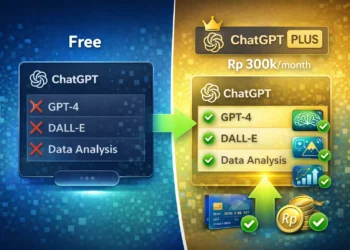
Catatan penting: aplikasi desktop Windows saat ini hanya tersedia untuk pengguna ChatGPT Plus, Team, Enterprise, dan Edu. Pengguna gratis belum bisa akses aplikasi desktop.
Setelah file installer terdownload, buka file tersebut dan klik tombol “Get” atau “Install”. Tunggu proses download dan instalasi selesai, biasanya memakan waktu 1 hingga 3 menit.
Setelah instalasi selesai, klik “Launch” atau “Open” untuk membuka aplikasi. Jika aplikasi belum muncul di desktop, cari di Start Menu, pilih All Apps, kemudian cari ChatGPT.
Drag shortcut ChatGPT ke desktop untuk akses yang lebih cepat nanti. Klik dua kali ikon ChatGPT untuk membuka aplikasinya.
Aplikasi akan meminta login dengan akun ChatGPT kamu. Pilih metode login yang sama seperti di browser, bisa via Google, Microsoft, Apple, atau email.
Setelah login berhasil, aplikasi siap digunakan dan langsung tersinkronisasi dengan akun kamu.
Untuk pengguna macOS, proses serupa. Kunjungi https://openai.com/chatgpt/desktop/ dan klik “Download for macOS”. File .dmg akan terdownload ke Mac kamu.
Buka file .dmg yang sudah terdownload. Drag icon ChatGPT ke folder Applications. Buka ChatGPT dari Launchpad atau folder Applications.
Alternatif untuk macOS, kamu bisa install via Homebrew dengan command: brew tap lencx/chatgpt kemudian brew install –cask chatgpt –no-quarantine.
Keunggulan aplikasi desktop adalah ada keyboard shortcut global. Di Windows tekan Alt+Space atau di macOS tekan Option+Space untuk membuka ChatGPT dari layar mana pun tanpa perlu buka browser.
Performa aplikasi desktop lebih cepat dan stabil dibanding browser. Integrasi dengan sistem juga lebih baik, sehingga kamu bisa screenshot, upload file, atau akses clipboard dengan mudah.
Aplikasi desktop juga punya fitur voice interaction, jadi kamu bisa bicara langsung dengan ChatGPT tanpa ketik. Notifikasi desktop akan alert kamu saat ada respons baru dari ChatGPT.
Cara Ketiga: Menggunakan ChatGPT Extension di Chrome (Paling Praktis)
Extension adalah cara paling praktis jika kamu sering browsing dan ingin akses ChatGPT tanpa buka tab baru. Buka Chrome Web Store di browser Chrome kamu.
Cari “ChatGPT extension” di kolom pencarian. Pilih extension dari publisher yang terpercaya dengan melihat rating dan jumlah pengguna yang banyak.
Rekomendasi populer adalah ChatGPT Extension oleh chataigpt.pro. Klik tombol “Add to Chrome” untuk install extension tersebut.
Konfirmasi dengan klik “Add extension” pada pop-up yang muncul. Extension akan otomatis terinstall di Chrome kamu.
Setelah terinstall, klik ikon puzzle yang ada di toolbar Chrome untuk melihat daftar extension. Cari ChatGPT extension dan klik icon pin untuk menampilkannya di toolbar utama.
Dari sekarang, klik icon ChatGPT di toolbar Chrome kapan saja. Popup ChatGPT akan muncul di samping layar tanpa perlu buka tab baru.
Fitur extension termasuk quick access dengan sekali klik. Kamu juga bisa highlight teks di website, klik kanan, dan pilih “Ask ChatGPT” untuk langsung konsultasi tentang teks tersebut.
Chat bisa dilakukan di sidebar tanpa mengganggu browsing kamu. Beberapa extension bahkan bisa connect ChatGPT ke internet untuk real-time information.
Ada juga fitur rangkum artikel web dengan sekali klik, sangat berguna saat kamu membaca artikel panjang.
Shortcut Keyboard dan Tips Produktivitas
Aplikasi desktop punya keyboard shortcut global yang powerful. Di Windows gunakan Alt+Space atau di macOS gunakan Option+Space untuk buka ChatGPT dari mana saja.
Kamu juga bisa membuat custom shortcut di Windows. Klik kanan icon ChatGPT, pilih Properties, tab Shortcut, kemudian tekan kombinasi key yang diinginkan seperti Ctrl+Shift+C.
Di dalam ChatGPT, gunakan Ctrl+Enter untuk kirim pesan lebih cepat. Ctrl+Shift+N untuk membuat temporary chat atau new conversation.
Ctrl+K untuk akses quick command search. Tekan slash (/) untuk lihat daftar quick commands yang tersedia.
Tips produktivitas pertama adalah gunakan prompt yang jelas dan spesifik. Berikan konteks lengkap agar ChatGPT bisa memberikan hasil yang sesuai ekspektasi.
Manfaatkan multi-turn conversation dengan lanjutkan pertanyaan tanpa mengulang konteks. ChatGPT mengingat percakapan sebelumnya dan bisa memberikan respons yang lebih relevan.
Copy-paste respons ChatGPT dengan Ctrl+A untuk select all, Ctrl+C untuk copy, kemudian Ctrl+V untuk paste ke aplikasi kerja kamu.
Simpan percakapan penting dengan klik bookmark icon di sidebar. Rename chat dengan topik spesifik agar mudah dicari nanti.
Gunakan multiple windows atau tabs ChatGPT untuk multitasking. Buka Chat A untuk riset data, Chat B untuk menulis, dan Chat C untuk coding.
Fitur Khusus yang Cocok untuk Laptop
Layar besar laptop memungkinkan kamu manfaatkan fitur upload dan analisis file. Drag-and-drop file langsung ke ChatGPT, bisa PDF, Excel, CSV, Word, atau images.
Minta ChatGPT analisis data atau summarize dokumen dengan cepat. Fitur ini sangat hemat waktu untuk document analysis.
Ambil screenshot langsung dari aplikasi desktop ChatGPT. Upload screenshot dan minta ChatGPT menjelaskan atau analisis apa yang ada di screenshot.
Berguna untuk troubleshooting error, design review, atau visual explanation. Keyboard di laptop memudahkan code editing karena bisa copy code dari ChatGPT dengan format yang tetap terjaga.
Syntax highlighting juga lebih jelas di layar besar. Buka split screen dengan ChatGPT di satu sisi dan aplikasi kerja di sisi lain.
Ideal untuk penulisan, coding, atau riset tanpa perlu switching window terus-menerus. Export chat dalam format PNG, PDF, atau Markdown untuk dokumentasi atau portfolio.
Dengan laptop, ChatGPT menjadi alat produktivitas yang benar-benar powerful dan terintegrasi dengan workflow kerja kamu sehari-hari.
Kesimpulan dan Rekomendasi
Kamu punya tiga cara menggunakan ChatGPT di laptop atau PC dengan kelebihan masing-masing. Browser adalah cara termudah dan universal, aplikasi desktop terbaik untuk produktivitas, extension paling praktis untuk quick access.
Untuk pemula, mulai dengan browser dulu untuk familiar dengan ChatGPT. Setelah itu, install aplikasi desktop jika kamu ChatGPT Plus user untuk pengalaman optimal.
Power user bisa kombinasi aplikasi desktop plus extension untuk workflow maksimal. Coba ketiga metode dan pilih yang paling cocok dengan cara kerja kamu.
Kunjungi chat.openai.com sekarang untuk mulai. Download aplikasi desktop jika kamu Plus user. Install extension Chrome untuk quick access saat browsing.
Praktikkan shortcut keyboard untuk meningkatkan efisiensi kerja dengan ChatGPT di laptop kamu.