
Lupa password ChatGPT itu hal biasa banget, terutama kalau kamu jarang login.
Kabar baiknya, OpenAI udah siapkan proses reset yang super gampang dan cepat.
Kamu bisa akses akun lagi hanya dalam 5-10 menit tanpa perlu bantuan support team.
Siapa yang Butuh Reset Password?
Kamu perlu reset password kalau:
| Kategori Masalah | Kondisi |
| Lupa password | Tidak ingat password saat sign up |
| Ingin ganti password | Keamanan atau password terlalu lama tidak diubah |
| Password tidak berfungsi | Credential error atau sering gagal login |
| Akun terkompromi | Curiga ada yang gunakan akun kamu |
Tapi ada catatan penting: kalau kamu sign up pakai Google atau Microsoft, kamu tidak perlu password sama sekali.
Kamu cukup login pakai tombol “Continue with Google” atau “Continue with Microsoft” tanpa perlu reset.
8 Langkah Reset Password ChatGPT
Langkah 1: Buka Halaman Login
Pertama, buka browser dan kunjungi https://chat.openai.com.
Kalau kamu udah di halaman utama ChatGPT, cari tombol “Log In” di pojok kanan atas.
Atau langsung ke link login: https://chatgpt.com/auth/login.
Langkah 2: Masukkan Email Terdaftar
Sekarang masukkan alamat email yang kamu gunakan saat daftar ChatGPT dulu.
Pastikan email benar-benar tepat, jangan sampai typo.
Klik tombol “Continue” yang berwarna.
Langkah 3: Klik Forgot Password
Nah, di halaman input password, kamu akan lihat kolom password kosong.
Jangan langsung diisi—cari link “Forgot password?” di bawah kolom tersebut.
Klik link tersebut (biasanya warna biru dan underlined).
Langkah 4: Konfirmasi Email Lagi
Halaman baru bakal muncul bertuliskan “Reset Your Password”.
Masukkan kembali alamat email kamu untuk verifikasi.
Klik “Continue” dan tunggu notifikasi yang bilang “Check your email for a password reset link”.
Langkah 5: Cek Email Dari OpenAI
Sekarang buka inbox email kamu.
Cari email dengan subject “Change Password for ChatGPT” atau “Change Password for OpenAI” dari noreply@openai.com.
Ingat: email sering masuk ke folder Spam atau Junk!
Kalau tidak ada di Inbox, cek semua folder termasuk Promotions atau Updates.
Email biasanya tiba dalam 1-5 menit.
Langkah 6: Klik Link Reset di Email
Buka email dari OpenAI dan cari tombol hijau bertuliskan “Reset Password”.
Klik tombol tersebut dan tunggu sebentar sampai halaman baru terbuka di browser.
Jangan klik link yang mencurigakan dari sumber lain—selalu pastikan email dari OpenAI official.
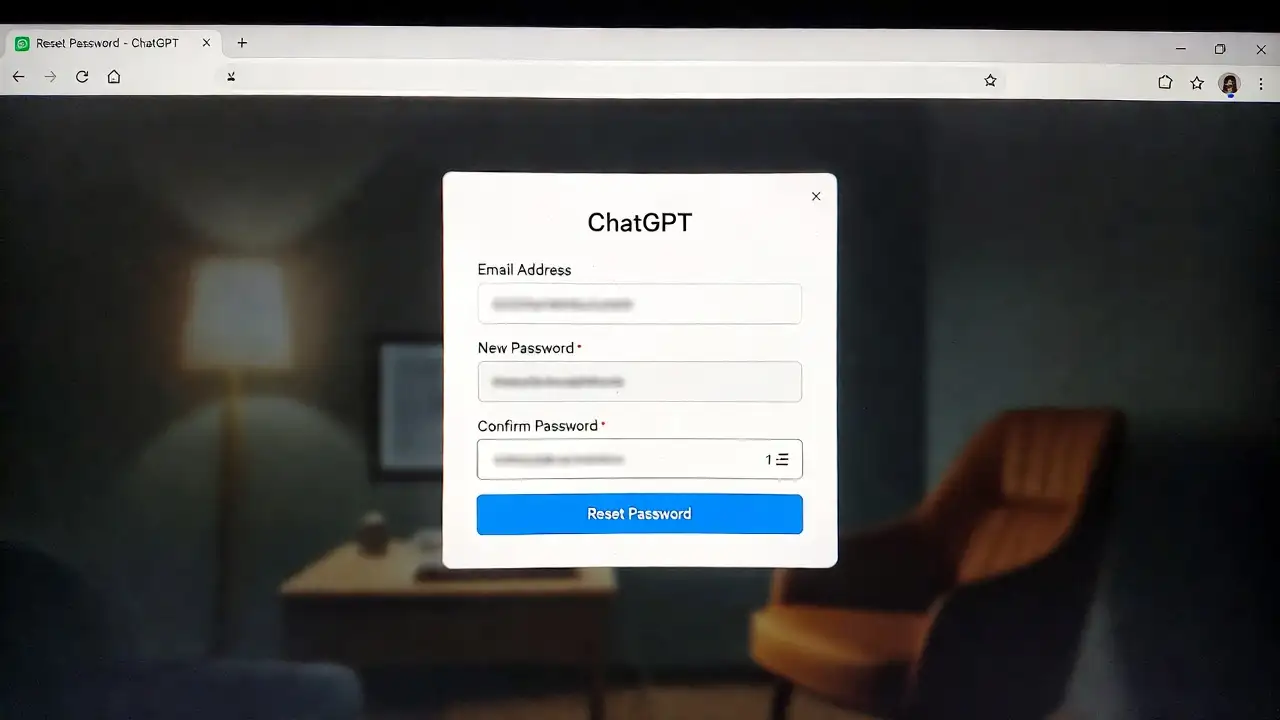
Langkah 7: Buat Password Baru
Di halaman “Reset Your Password”, ada dua kolom:
- New Password: masukkan password baru kamu
- Re-enter New Password: masukkan ulang password yang sama
Password harus minimal 8 karakter dengan kombinasi huruf besar, kecil, angka, dan simbol (misal: MyPass@123!).
Langkah 8: Konfirmasi dan Login
Setelah klik “Reset Password”, halaman bakal menampilkan pesan “Your password has been changed”.
Kamu akan otomatis diarahkan ke halaman login atau homepage ChatGPT.
Coba login dengan password baru kamu dan selesai!
Email Reset Tidak Masuk? Ini Solusinya
Kalau email dari OpenAI tidak muncul di inbox, coba langkah-langkah ini:
| Masalah | Solusi |
| Email di Spam | Cek folder Spam/Junk, mark as “Not Spam”, pindahkan ke Inbox |
| Belum masuk | Tunggu 5-10 menit, kadang server lambat |
| Email salah | Pastikan tidak ada typo di alamat email |
| Whitelist OpenAI | Tambahkan noreply@openai.com ke contacts kamu |
| Koneksi internet | Pastikan koneksi stabil, bad connection bisa delay email |
| Minta ulang | Jika belum masuk 10 menit, request reset password lagi |
Kalau semua cara di atas sudah dicoba tapi tetap tidak berhasil, hubungi OpenAI Support di help.openai.com.
Jelaskan masalah kamu dan email yang digunakan, mereka akan bantu proses manual reset.
Sign Up Pakai Google atau Microsoft? Tidak Perlu Reset!
Ada banyak yang bingung karena mereka sign up ChatGPT pakai “Continue with Google” atau “Continue with Microsoft”.
Kalau kamu termasuk yang begini, jangan cari password ChatGPT karena tidak ada.
Kamu menggunakan OAuth authentication, jadi login pakai credentials Google atau Microsoft kamu.
Untuk login, cukup klik tombol “Continue with Google” atau “Continue with Microsoft” di halaman login tanpa perlu password.
Tapi kalau kamu lupa method pendaftaran (pakai Google atau Microsoft), coba satu per satu sampai berhasil.
Error “Wrong Authentication Method” muncul karena kamu sign up dengan Google tapi coba login pakai email/password.
Caranya mudah: gunakan method yang sama dengan saat pendaftaran.
Password Kuat adalah Kunci Keamanan
Kalau sudah berhasil reset, pastikan password baru kamu aman dan kuat:
✅ Minimal 12-16 karakter (semakin panjang semakin aman)
✅ Kombinasi huruf besar, kecil, angka, dan simbol (contoh: M$P@ss2024!Xz9)
✅ Tidak menggunakan data pribadi (jangan tanggal lahir, nama, atau nomor HP)
✅ Unik untuk ChatGPT (jangan reuse password yang sama di akun lain)
✅ Simpan di password manager seperti LastPass, 1Password, atau Bitwarden (jangan ditulis di sticky notes!)
❌ Jangan pakai ChatGPT untuk generate password—hasilnya predictable dan tidak aman.
Gunakan password manager untuk keamanan maksimal.
Tips Agar Tidak Lupa Password Lagi
Untuk mencegah lupa password di masa depan:
- Simpan di Password Manager Pakai LastPass atau Bitwarden agar password tersimpan aman dan bisa auto-fill saat login.
- Catat Method Login Kamu Ingat apakah sign up pakai Google, Microsoft, atau Email, terus gunakan method yang sama setiap login.
- Verifikasi Email Segera Saat sign up, langsung verifikasi email kamu agar akun aktif dan bisa reset password kapan saja.
- Ganti Password Berkala Update password setiap 3-6 bulan untuk keamanan tambahan.
- Bookmark Halaman Login Save https://chat.openai.com/auth/login di browser kamu untuk akses cepat saat butuh login.
Kesimpulannya
Reset password ChatGPT yang lupa itu super mudah dan cepat.
Kamu hanya butuh 8 langkah sederhana dan 5-10 menit: buka login, masukkan email, klik “Forgot password”, cek email, klik link reset, buat password baru, dan selesai.
Jangan panik kalau email masuk ke Spam—itu normal, tinggal mark as “Not Spam” dan selesai.
Kalau sign up pakai Google atau Microsoft, kamu tidak perlu reset password karena tidak ada password ChatGPT yang dibuat.
Sekarang yang penting adalah membuat password baru yang kuat dan unik, simpan di password manager, dan jangan lupa method login kamu di masa depan.
Kalau ada pertanyaan atau masalah, drop di kolom komentar atau gabung ke komunitas ChatGPT Indonesia: Belajar AI Tools Baru Setiap Hari dengan 900.000+ member lainnya untuk diskusi lebih seru!