
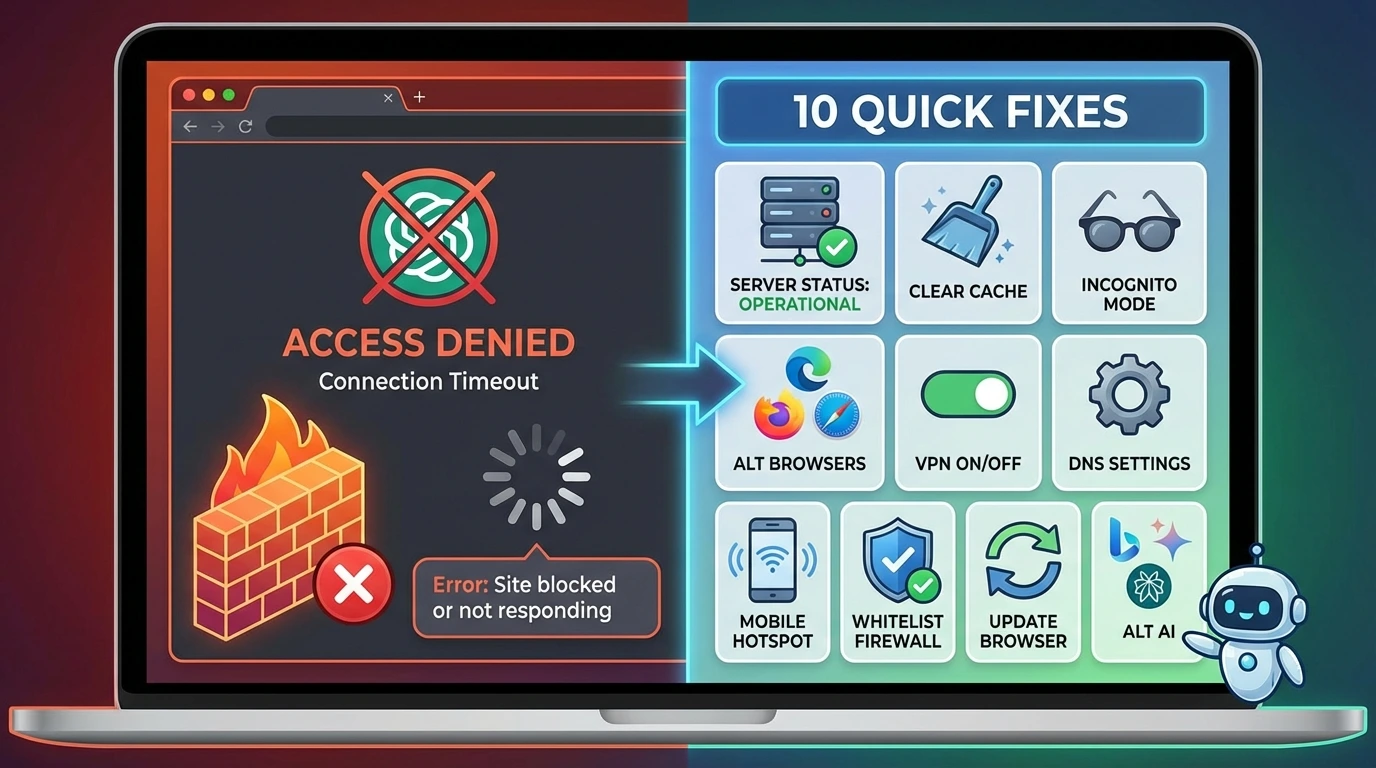
ChatGPT tidak bisa dibuka adalah masalah umum yang dialami banyak pengguna karena berbagai penyebab teknis. Error yang muncul bisa berupa halaman tidak loading, pesan error blocked, timeout, atau gagal login.
Penyebab utama bisa sangat beragam mulai dari server ChatGPT yang down atau overload, koneksi internet bermasalah, cache dan cookies browser yang rusak, hingga firewall atau network restriction di kantor atau sekolah.
Ada juga kemungkinan pemblokiran geografis dari negara tertentu, atau masalah autentikasi akun ChatGPT. Masing-masing penyebab memerlukan solusi yang berbeda.
Di artikel ini kita akan bahas 10 solusi praktis dan efektif untuk mengatasi masalah akses ChatGPT. Kami juga akan jelaskan cara unblock ChatGPT di sekolah atau kantor, troubleshooting error spesifik, dan alternatif jika tetap tidak bisa diakses.
10 Cara Mengatasi ChatGPT Tidak Bisa Dibuka
Ada beberapa cara yang bisa kamu coba untuk mengatasi masalah ini, mulai dari yang paling mudah hingga yang lebih kompleks.
Solusi pertama adalah cek status server ChatGPT untuk memastikan server benar-benar beroperasi normal. Kunjungi website status.openai.com untuk melihat status server real-time.
Di halaman tersebut kamu bisa lihat apakah ada “All Systems Operational” dengan bar berwarna hijau. Jika ada gangguan server atau maintenance sedang berlangsung, tunggu sampai OpenAI menyelesaikan perbaikan.
Biasanya maintenance atau gangguan server berlangsung antara 30 menit sampai 2 jam. Kamu bisa subscribe notifikasi di status.openai.com untuk mendapat update ketika server kembali normal.
Solusi kedua adalah periksa koneksi internet kamu karena koneksi yang lambat atau tidak stabil menyebabkan ChatGPT gagal loading. Test kecepatan internet di website speedtest.net untuk melihat kecepatan yang sesungguhnya.
Pastikan kecepatan internet minimal 2-5 Mbps untuk pengalaman yang smooth saat menggunakan ChatGPT. Jika kecepatan lebih lambat, coba restart router atau modem dengan mematikan 30 detik kemudian nyalakan kembali.
Ganti ke koneksi lain seperti beralih dari WiFi ke mobile data atau sebaliknya untuk melihat apakah masalahnya di koneksi tertentu. Matikan VPN jika sedang aktif karena kadang VPN memperlambat koneksi ke server. Pindah lebih dekat ke router jika menggunakan WiFi.
Solusi ketiga adalah clear cache dan cookies browser. Cache dan cookies yang menumpuk bisa menghambat loading halaman ChatGPT. File yang rusak atau sudah expired bisa menyebabkan berbagai error saat mengakses.
Di Google Chrome, tekan Ctrl+Shift+Delete di Windows atau Cmd+Shift+Delete di Mac untuk membuka clear browsing data. Pilih time range sebagai “All time” untuk menghapus semua cache.
Centang opsi Cookies dan Cached images and files untuk dipilih. Klik Clear data dan tunggu proses selesai. Restart browser dan coba akses chat.openai.com kembali.
Solusi keempat adalah gunakan mode incognito atau private browsing. Mode ini membuat browser tidak menggunakan stored settings dan cookies yang mungkin bermasalah.
Buka browser dalam mode incognito dengan menekan Ctrl+Shift+N di Chrome atau Cmd+Shift+N di Mac. Akses chat.openai.com dari mode incognito dan login kembali dengan akun kamu.
Jika berhasil di mode incognito, berarti masalahnya adalah cache atau cookies di browser settings normal kamu. Mode incognito juga membantu reset session yang mungkin bermasalah.
Solusi kelima adalah coba browser lain jika Chrome tidak berhasil. Jika masih tidak bisa akses ChatGPT, coba browser berbeda seperti Firefox, Microsoft Edge, Safari, atau Brave.
Browser yang berbeda mempunyai session data yang bersih dan tidak mengalami masalah yang sama dengan Chrome. Jika berhasil di browser lain, berarti masalahnya spesifik ke browser sebelumnya, bukan akun atau server ChatGPT.
Update browser ke versi terbaru untuk memastikan kompatibilitas dengan website ChatGPT. Browser yang lama mungkin tidak support fitur JavaScript dan WebSocket yang diperlukan ChatGPT.
Solusi keenam adalah verifikasi login dan kredensial akun. Email atau password yang salah menyebabkan gagal login. Cek dengan teliti apakah ada typo karena satu huruf yang salah bisa membuat gagal login.
Periksa inbox email kamu untuk link verifikasi dari OpenAI. Jika belum ada, akun mungkin belum terverifikasi sepenuhnya. Klik link verifikasi yang dikirim OpenAI untuk menyelesaikan setup akun.
Jika lupa password, klik “Forgot password?” di halaman login untuk reset password. Pastikan menggunakan metode login yang benar, apakah pakai Google, Microsoft, atau Email langsung.
Logout dari akun ChatGPT, clear cache browser, kemudian login kembali dengan kredensial yang benar. Proses ini membantu reset session autentikasi yang mungkin bermasalah.
Solusi ketujuh adalah unblock ChatGPT jika diblokir di sekolah atau kantor. Firewall sekolah atau kantor sering memblokir akses ke ChatGPT melalui DNS filtering.
Ubah DNS settings ke DNS publik seperti Google DNS 8.8.8.8 dan 8.8.4.4 atau Cloudflare 1.1.1.1. Di Windows, buka Settings, pilih Network and Internet, ubah adapter options, kemudian ubah DNS di TCP/IPv4 properties.
Di macOS, buka System Preferences, pilih Network, pilih WiFi atau Ethernet, kemudian ubah DNS settings. Restart perangkat setelah mengubah DNS.
Alternatif lain adalah gunakan VPN untuk melewati firewall dan network restrictions. VPN mengenkripsi traffic sehingga tidak terdeteksi oleh firewall institusi.
Download VPN terpercaya seperti NordVPN, ExpressVPN, atau ProtonVPN. Install VPN, connect ke server di negara tertentu seperti Amerika Serikat atau Singapura, kemudian akses chat.openai.com setelah VPN aktif.
Solusi kedelapan adalah gunakan mobile hotspot dari HP untuk bypass network sekolah atau kantor. Koneksi langsung dari mobile data tidak melalui firewall institusi.
Solusi kesembilan adalah periksa firewall dan antivirus lokal di komputer. Software keamanan kadang salah identifikasi ChatGPT sebagai ancaman dan memblokir akses.
Whitelist atau tambahkan chat.openai.com ke daftar exception di firewall atau antivirus. Temporary disable firewall untuk testing apakah itu penyebabnya, tapi jangan lupa aktifkan kembali.
Solusi kesepuluh adalah update browser dan perangkat ke versi terbaru. ChatGPT memerlukan browser modern dengan support lengkap untuk JavaScript dan WebSocket.
Update browser dari menu Settings atau klik menu Help. Update sistem operasi dari Settings. Restart perangkat setelah update untuk memastikan semua perubahan diterapkan.
Troubleshooting Error Spesifik
Berbagai jenis error memerlukan troubleshooting yang berbeda.
Error “Request Timeout 504” terjadi saat server terlalu lama memproses request kamu. Solusinya adalah refresh halaman, hindari mengirim prompt yang terlalu panjang, dan periksa koneksi internet kamu.
Error “Network Error” terjadi saat koneksi terputus ketika ChatGPT sedang mengirim respons. Solusinya adalah stabilkan koneksi internet, clear cache, dan coba browser lain.
Error “Oops, an error occurred” adalah error umum dari berbagai penyebab. Solusinya adalah logout kemudian login ulang, clear cache browser, dan cek status server OpenAI.
Error “Blocked by organization” berarti network kantor atau sekolah memblokir ChatGPT. Solusinya adalah gunakan VPN, ubah DNS settings, atau gunakan mobile hotspot.
Alternatif Jika Tetap Tidak Bisa Akses
Jika setelah mencoba semua solusi ChatGPT tetap tidak bisa diakses, ada beberapa alternatif AI chatbot yang bisa digunakan.
Microsoft Copilot atau Bing Chat menggunakan GPT-4 secara gratis dan jarang mengalami masalah akses. Kamu bisa akses di bing.com/chat tanpa perlu install aplikasi.
Google Gemini adalah AI chatbot powerful dari Google. Kamu bisa akses di gemini.google.com dan punya fitur yang mirip dengan ChatGPT.
Perplexity AI adalah AI chatbot dengan fokus pada research dan fact-checking dengan akses real-time ke internet. Kunjungi perplexity.ai untuk menggunakan.
Claude AI dari Anthropic adalah saingan utama ChatGPT dengan kemampuan yang sebanding. Kamu bisa akses di claude.ai dengan free tier yang tersedia.
You.com adalah AI search engine dengan chatbot terintegrasi yang gratis dan cepat.
Tips Preventif untuk Masa Depan
Ada beberapa strategi preventif yang bisa dilakukan untuk menghindari masalah akses di masa depan.
Tips pertama adalah bookmark dan simpan link alternatif AI sebagai backup. Simpan link Bing Chat dan Google Gemini di bookmark browser sehingga bisa langsung beralih jika ChatGPT tidak bisa diakses.
Tips kedua adalah clear cache browser secara rutin setiap 2 minggu sekali untuk menjaga performa browser tetap optimal.
Tips ketiga adalah enable auto-update untuk browser sehingga selalu menggunakan versi terbaru dengan kompatibilitas terbaik.
Tips keempat adalah install VPN terpercaya sekarang untuk siaga jika mengalami masalah akses di kemudian hari. Download VPN legal dan terpercaya seperti NordVPN atau ExpressVPN.
Tips kelima adalah bookmark status.openai.com untuk cek status server sebelum melakukan pekerjaan penting yang memerlukan ChatGPT.
Tips keenam adalah gunakan koneksi internet yang stabil. Hindari WiFi publik yang sering lambat atau tidak stabil.
Tips ketujuh adalah pastikan email akun terverifikasi sepenuhnya untuk menghindari masalah autentikasi.
Kesimpulan
ChatGPT tidak bisa dibuka disebabkan server overload, koneksi internet buruk, cache rusak, firewall, atau pemblokiran geografis. Masalah ini bersifat sementara dan bisa diatasi dengan berbagai solusi.
Quick fix priority adalah pertama cek status.openai.com untuk memastikan server beroperasi normal. Kedua, clear cache dan cookies browser. Ketiga, ganti browser atau gunakan mode incognito. Keempat, gunakan VPN jika diblokir network institusi.
Jika ChatGPT tetap tidak bisa diakses setelah mencoba semua solusi, gunakan alternatif seperti Bing Chat, Google Gemini, atau Perplexity AI.
Action plan praktis adalah ikuti 10 solusi secara berurutan dari yang paling mudah. Bookmark alternatif AI untuk backup saat ChatGPT tidak bisa diakses. Install VPN sekarang jika sering mengalami firewall restriction.
Dengan mengikuti panduan ini, kamu seharusnya bisa mengatasi masalah akses ChatGPT dan mulai menggunakan kembali dalam beberapa menit.