
Salah satu fitur terkuat Claude yang sering tidak dimanfaatkan adalah kemampuannya membaca, menganalisis, dan merangkum file langsung dari chat.
Mulai dari PDF laporan keuangan, gambar desain, spreadsheet data, hingga dokumen Word ribuan halaman.
Cukup upload file dan ajukan pertanyaan — Claude akan memproses isinya seperti seorang asisten yang telah membaca tuntas dokumen tersebut.
Artikel ini memandu cara upload file di Claude secara lengkap mencakup format yang didukung, batas ukuran, cara upload di berbagai perangkat, dan prompt terbaik untuk memaksimalkan hasilnya.
Format File yang Didukung Claude
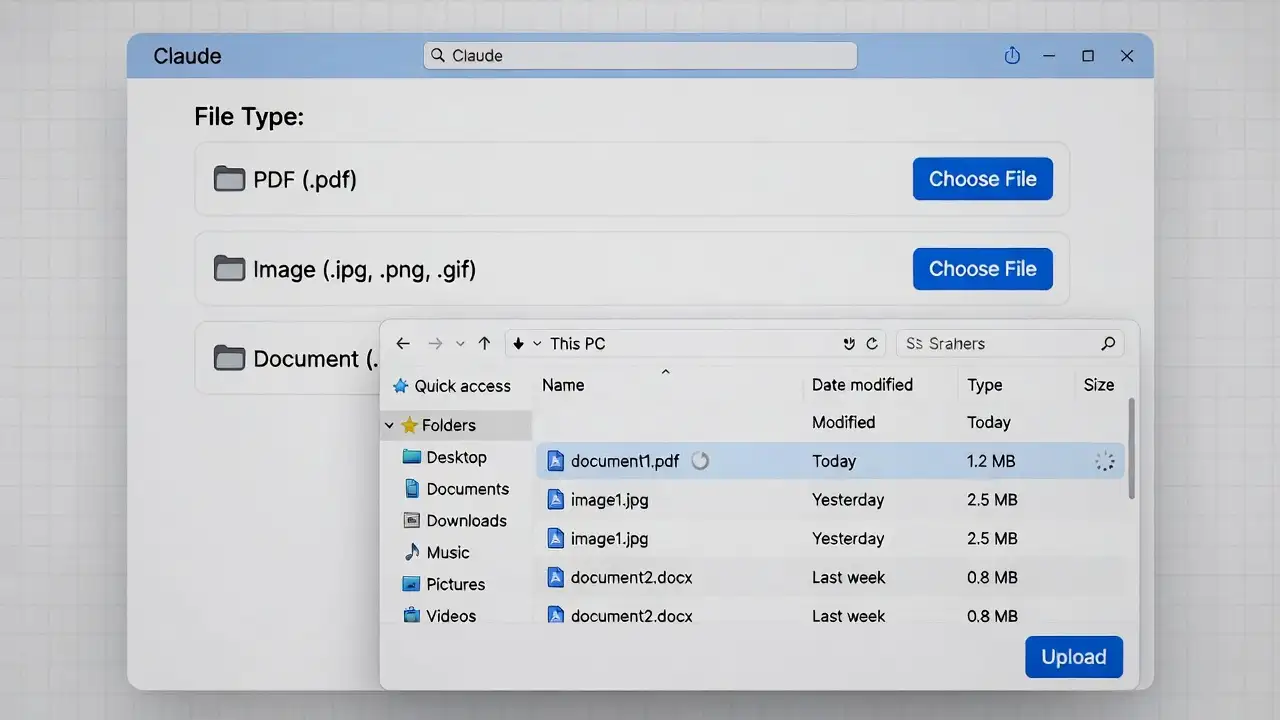
Claude mendukung dua kategori file utama yaitu dokumen dan gambar dengan berbagai format berbeda.
Untuk dokumen, format yang bisa diupload meliputi: PDF, DOCX, CSV, TXT, HTML, ODT, RTF, EPUB, JSON, dan XLSX.
Catatan khusus untuk XLSX: format spreadsheet ini memerlukan fitur code execution yang diaktifkan di akun Pro atau Max kamu.
Untuk gambar, Claude menerima format JPEG, PNG, GIF, dan WebP dengan kualitas tinggi.
Yang perlu diingat adalah untuk dokumen non-PDF, Claude hanya mengekstrak teks saja.
Gambar atau grafik yang ada di dalam file Word atau HTML tidak akan terbaca oleh model.
PDF mendapat perlakuan istimewa dengan kemampuan analisis visual penuh yang sangat berguna untuk dokumen kompleks.
Batas Ukuran dan Jumlah File
Ada batasan teknikal yang penting untuk diketahui sebelum upload file ke Claude.
Per File
Setiap file yang diupload maksimal berukuran 30 MB.
Ini berlaku untuk semua jenis file baik dokumen maupun gambar.
Jika file kamu lebih besar, kamu perlu memecahnya menjadi beberapa bagian lebih kecil.
Per Percakapan
Dalam satu percakapan, kamu bisa upload hingga 20 file.
Masing-masing file tetap dibatasi maksimal 30 MB per filenya.
Total semua file dalam satu chat bisa mencapai puluhan MB tergantung jumlah.
Project Knowledge Base
Jika menggunakan fitur Claude Projects, kamu bisa upload unlimited files ke knowledge base.
Namun total konten tetap harus muat dalam context window Claude agar bisa dianalisis dengan baik.
Tips praktis: jika dokumen kamu melebihi batas, Claude merekomendasikan memecah file menjadi bagian-bagian lebih kecil dan menguploadnya secara bertahap dalam satu percakapan yang sama.
Cara Upload File ke Claude: Step-by-Step
Berikut adalah panduan utama dengan langkah-langkah paling detail dan mudah diikuti.
Metode 1: Via Tombol Plus (Cara Termudah)
Buka claude.ai di browser dan pastikan kamu sudah login ke akun.
Mulai percakapan baru atau buka chat yang sudah ada sebelumnya.
Klik tombol plus “+” yang ada di sudut kiri bawah kotak chat tempat kamu menulis pesan.
Pilih opsi “Tambahkan file atau foto” dari menu yang muncul setelah klik tombol plus.
Jendela pemilih file akan muncul — pilih file dari perangkat komputer atau smartphone kamu.
Klik tombol “Open” atau “Pilih” untuk mengonfirmasi pemilihan file.
Tunggu proses upload selesai — biasanya hanya butuh beberapa detik tergantung ukuran file.
Thumbnail preview dari file kamu akan muncul di chat sebagai tanda upload berhasil.
Ketik pertanyaan atau instruksi spesifik tentang file, lalu kirim pesan seperti biasa.
Metode 2: Drag dan Drop
Cara yang lebih cepat untuk upload file adalah dengan drag and drop.
Cukup seret file langsung dari folder komputer ke dalam jendela chat Claude.
Metode ini sangat berguna jika kamu ingin upload banyak file sekaligus dalam satu kali.
Setelah file ter-drop, preview akan muncul dan kamu bisa langsung mengetik pertanyaan.
Metode 3: Copy-Paste Gambar Langsung
Untuk gambar, kamu punya cara paling cepat tanpa perlu klik tombol upload.
Cukup copy gambar dari mana pun — screenshot, file, atau browser.
Paste langsung ke kotak chat menggunakan Ctrl+V di Windows atau Cmd+V di Mac.
Gambar akan langsung muncul di chat dan siap dianalisis oleh Claude.
Cara ini sangat praktis untuk quick analysis tanpa perlu save file terlebih dahulu.
Metode 4: Via Project Files (Penggunaan Permanen)
Untuk file yang ingin digunakan berulang kali di banyak percakapan, gunakan Project Files.
Buat atau buka Project yang sudah ada di akun Claude kamu.
Cari tab “Files” di dalam interface Project.
Upload dokumen referensi ke bagian Files — file tersimpan permanen di project.
Setiap percakapan baru di dalam project secara otomatis bisa mengakses semua file yang sudah diupload.
Cara ini sangat efisien dibanding upload berulang kali di setiap chat.
Kemampuan Claude Membaca PDF: Yang Perlu Diketahui
PDF adalah format paling umum diupload ke Claude dan mendapat fitur spesial.
PDF mendapat kemampuan analisis unik yang tidak dimiliki format dokumen lain di Claude.
Model terbaru Claude seperti Claude 3.5 Sonnet dan Claude 3.7 Sonnet mampu menganalisis elemen teks dan visual sekaligus dalam PDF.
Ini termasuk gambar, bagan, grafik, tabel, dan infografis yang ada di dalamnya.
Kemampuan ini sangat berguna untuk dokumen kompleks dengan visualisasi penting.
Batasan Analisis PDF
Ada batasan penting yang perlu diketahui terkait analisis PDF di Claude.
Untuk PDF di bawah 100 halaman, Claude melakukan analisis teks plus visual penuh tanpa pembatasan.
Untuk PDF di atas 100 halaman, Claude hanya memproses teks saja tanpa analisis visual.
Ini adalah trade-off untuk menangani dokumen sangat panjang dalam satu sesi.
Untuk PDF hasil scan atau foto, kualitas ekstraksi bergantung pada kejernihan scan.
Scan yang jernih akan menghasilkan ekstraksi teks lebih akurat.
Tips Penting saat Referensikan Halaman
Saat merujuk halaman spesifik di PDF, gunakan nomor halaman yang tampil di PDF viewer kamu.
Jangan gunakan nomor cetak yang tertera di dokumen fisik atau nomor halaman custom.
Ini memastikan Claude mengacu ke halaman yang tepat saat menganalisis dokumen panjang.
Cara Upload File di Mobile (HP Android dan iOS)
Panduan khusus untuk pengguna mobile yang jumlahnya dominan di Indonesia sangat penting.
Claude tidak memiliki aplikasi Android resmi di Play Store.
Pengguna Android harus mengakses Claude melalui browser mobile di alamat claude.ai.
Upload di Android
Buka claude.ai di browser Chrome, Firefox, atau Samsung Internet di smartphone Android kamu.
Ketuk ikon plus “+” yang ada di area kotak chat.
Pilih opsi “Tambahkan file atau foto” dari menu yang tampil.
Kamu akan diberi pilihan antara File, Galeri, atau Kamera.
Pilih File untuk dokumen atau Galeri untuk foto yang sudah tersimpan.
Atau pilih Kamera jika ingin foto langsung dari kamera smartphone.
Upload di iOS
Pengguna iOS lebih beruntung karena tersedia aplikasi Claude resmi di App Store.
Download aplikasi Claude dan install di iPhone atau iPad kamu.
Cara upload sama seperti di web — klik plus, pilih file atau foto.
Aplikasi iOS memberikan akses yang lebih smooth dan responsif dibanding browser.
Plus ada kemudahan integrasi dengan fitur iOS seperti Siri shortcuts untuk automation.
Contoh Use Case: Apa yang Bisa Dilakukan Setelah Upload File?
Bagian paling penting adalah memahami nilai nyata dari fitur upload file Claude.
Merangkum PDF Panjang
Ketika kamu upload PDF report yang panjang, bisa minta Claude dengan prompt:
“Baca PDF ini dan buat ringkasan eksekutif dalam 5 poin utama. Fokus pada temuan terpenting dan rekomendasi yang disebutkan di bagian akhir dokumen.”
Claude akan membaca seluruh dokumen dan memberikan summary yang padat.
Analisis Data dari CSV atau Spreadsheet
Upload file CSV atau Excel kamu dengan prompt:
“Analisis data penjualan dalam file ini dengan detail. Identifikasi produk terlaris, tren perubahan bulanan, dan bulan dengan performa terendah. Sajikan dalam format yang mudah dipresentasikan ke tim manajemen.”
Claude akan menganalisis data dan memberikan insight yang actionable.
Ekstrak Informasi Spesifik dari Dokumen
Saat upload kontrak atau dokumen legal panjang:
“Dari kontrak PDF ini, ekstrak semua klausul yang berkaitan dengan tanggal jatuh tempo pembayaran, denda keterlambatan, dan syarat pemutusan kontrak. Susun dalam format tabel yang mudah dibaca.”
Claude akan menemukan informasi spesifik yang kamu butuhkan.
Bandingkan Dua Dokumen Sekaligus
Upload dua proposal atau dokumen sekaligus:
“Saya upload dua proposal bisnis berbeda. Bandingkan keduanya dari sisi biaya total, timeline proyek, scope pekerjaan, dan klausul garansi. Mana yang lebih menguntungkan secara keseluruhan?”
Claude akan analisis dan memberikan rekomendasi.
Analisis Gambar dan Desain
Upload gambar atau screenshot desain:
“Ini adalah desain UI yang sedang saya kerjakan. Review dari sisi keterbacaan teks, hierarki visual yang jelas, konsistensi penggunaan warna, dan kemungkinan masalah UX yang perlu diperbaiki.”
Claude akan memberikan feedback profesional tentang desain.
Upload File ke Claude Projects: Untuk Penggunaan Jangka Panjang
Fitur Projects ini sangat berguna untuk profesional dan tim yang bekerja dalam skala besar.
Claude Projects memungkinkan kamu menyimpan file secara permanen sebagai knowledge base.
Ini berbeda dari upload di chat biasa yang hanya berlaku untuk satu sesi percakapan.
Cara menggunakannya sangat sederhana dan efisien untuk workflow jangka panjang.
Buat Project baru atau buka project yang sudah ada.
Masuk ke dalam project dan cari tab Files.
Upload dokumen referensi seperti SOP perusahaan, panduan brand, atau data produk.
Setiap percakapan baru di dalam project secara otomatis mengakses semua file yang sudah diupload.
Claude akan ingat konteks dari file-file tersebut saat menjawab pertanyaan.
Ini sangat berguna untuk content creator yang ingin Claude selalu memahami brand guidelines.
Atau developer yang ingin Claude selalu merujuk dokumentasi teknis proyek.
Tips Memaksimalkan Upload File di Claude
Beberapa tips praktis yang langsung bisa diterapkan untuk hasil lebih optimal.
Pecah Dokumen Besar
PDF di atas 100 halaman kehilangan kemampuan analisis visual.
Pecah dokumen menjadi beberapa bagian untuk hasil lebih optimal dan lengkap.
Ini memastikan Claude bisa melakukan analisis visual penuh pada setiap bagian.
Berikan Konteks Tambahan
Jangan hanya upload file tanpa instruksi atau pertanyaan.
Selalu ikuti upload dengan pertanyaan atau tugas spesifik untuk Claude.
Ini membantu Claude fokus pada bagian yang relevan dengan kebutuhan kamu.
Instruksi yang jelas akan menghasilkan output yang lebih sesuai ekspektasi.
Referensikan Halaman Spesifik
Saat bekerja dengan dokumen panjang, gunakan format jelas seperti:
“Di halaman 15, disebutkan bahwa…” atau “Berdasarkan tabel di halaman 23…”
Ini membantu Claude fokus pada bagian tertentu dokumen panjang untuk analisis lebih mendalam.
Gunakan Projects untuk File Berulang
Daripada upload ulang file yang sama di setiap sesi, simpan file di Project Files.
Ini lebih efisien dan menghemat waktu setiap kali kamu ingin menggunakan file referensi yang sama.
Kesimpulannya
Kemampuan upload file adalah salah satu fitur yang paling mengubah cara kerja pengguna Claude.
Dari sekadar chatbot, Claude menjadi asisten yang bisa membaca dan menganalisis dokumen nyata dalam hitungan detik.
Dari PDF laporan hingga spreadsheet data kompleks, Claude siap menjadi analis dokumen pribadi kamu.
Maksimalkan fitur ini dengan tips-tips yang sudah dijelaskan untuk meningkatkan produktivitas kerja.
Fitur upload file membuat Claude menjadi tools yang jauh lebih powerful untuk pekerjaan sehari-hari.